
Hub documentation
Data Studio
Data Studio
Setiap halaman dataset mencakup tabel berisi isi dataset, yang disusun per halaman sebanyak 100 baris. Anda dapat berpindah antarhalaman menggunakan tombol di bagian bawah tabel.
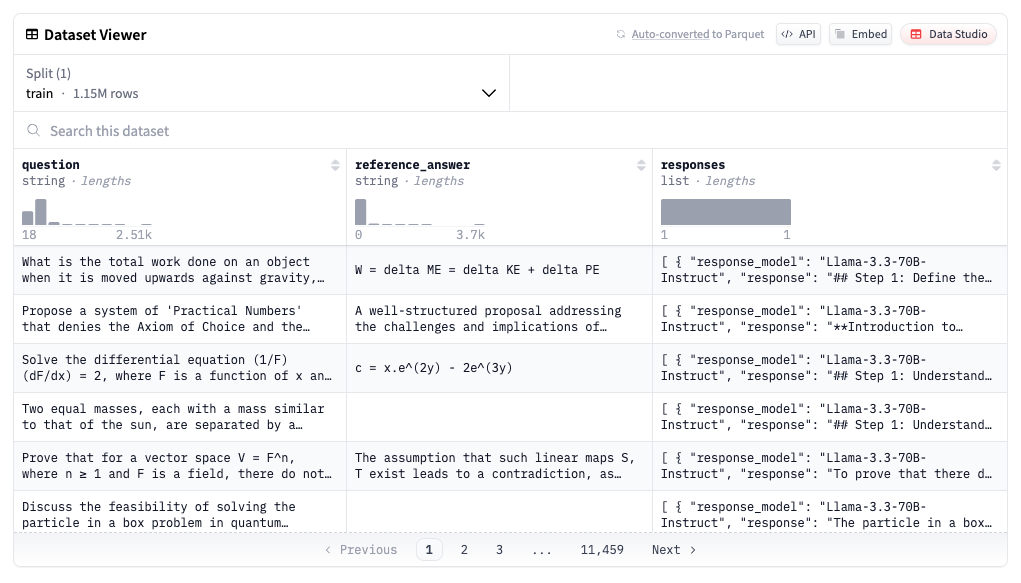

Periksa distribusi data
Di bagian atas kolom, Anda dapat melihat grafik yang mewakili distribusi data mereka. Hal ini memberikan gambaran cepat tentang seberapa seimbang kelas Anda, apa rentang dan distribusi data numerik serta panjang teks, dan berapa bagian dari data kolom yang hilang.
Filter berdasarkan nilai
Jika Anda mengklik salah satu batang pada histogram dari kolom numerik, penampil dataset akan memfilter data dan hanya menampilkan baris dengan nilai yang berada dalam rentang yang dipilih. Demikian pula, jika Anda memilih satu kelas dari kolom kategorikal, hanya baris dari kategori yang dipilih yang akan ditampilkan.


Cari kata dalam dataset
Anda dapat mencari kata dalam dataset dengan mengetikkannya di bilah pencarian di bagian atas tabel. Pencarian tidak membedakan huruf besar dan kecil serta akan mencocokkan baris mana pun yang mengandung kata tersebut. Teks dicari di kolom string, bahkan jika nilainya bersarang dalam kamus atau daftar.
Jalankan kueri SQL pada dataset
Anda dapat menjalankan kueri SQL pada dataset di browser menggunakan SQL Console. Fitur ini juga memanfaatkan konversi otomatis ke Parquet kami.
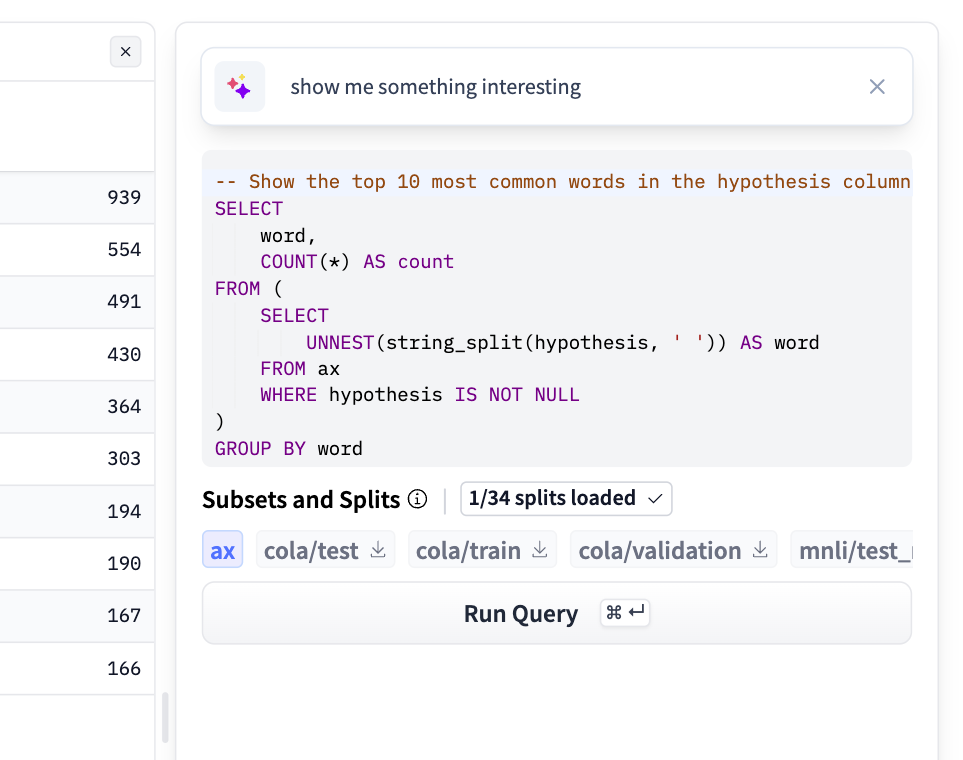

Untuk informasi lebih lanjut, lihat panduan kami tentang Konsol SQL. Anda dapat menjalankan kueri SQL DuckDB yang sama dari baris perintah dengan hf datasets sql atau langsung dengan DuckDB.
Bagikan baris tertentu
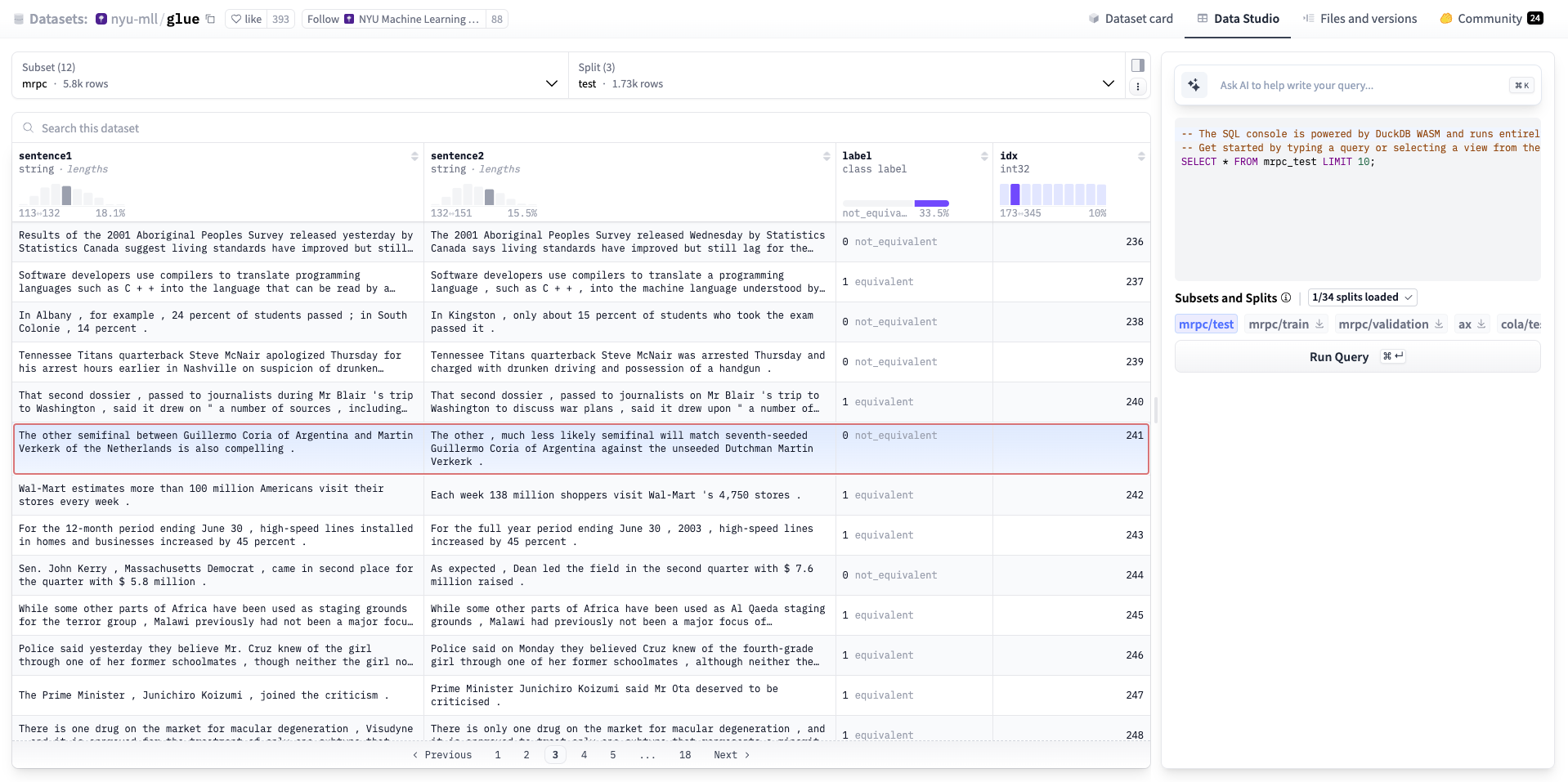
Anda dapat membagikan baris tertentu dengan mengklik baris tersebut, lalu menyalin URL di bilah alamat browser Anda. Misalnya https://huggingface.co/datasets/nyu-mll/glue/viewer/mrpc/test?p=2&row=241 akan membuka dataset studio pada dataset MRPC, pada split test, dan pada baris ke-241.

Jejak agen
Dorong jejak JSONL mentah Anda dari alat seperti Claude Code, Codex, atau Pi ke dataset untuk menelusurinya di Data Studio, atau sinkronkan ke Storage Bucket dan buka file .jsonl individual di sana. Kedua jalur ini menggunakan penampil jejak yang sama untuk menelusuri sesi, giliran, panggilan alat, dan respons model. Lihat Agent Traces untuk agen yang didukung dan cara menelusuri jejak.
Dataset berskala besar
Dataset Viewer mendukung dataset berskala besar, tetapi tergantung pada format data, hanya 5GB pertama dari dataset yang mungkin ditampilkan:
- Untuk dataset Parquet: Dataset Viewer menampilkan dataset lengkap, tetapi pengurutan, penyaringan, dan pencarian hanya diaktifkan pada 5GB pertama.
- Untuk dataset >5GB dalam format lain (misalnya WebDataset atau JSON Lines): Dataset Viewer hanya menampilkan 5GB pertama, dan pengurutan, penyaringan, serta pencarian diaktifkan pada 5GB pertama tersebut.
Dalam kasus ini, pesan informasi memberi tahu Anda bahwa Viewer bersifat parsial. Sampel ini seharusnya cukup besar untuk merepresentasikan dataset secara akurat. Beri tahu kami jika Anda membutuhkan sampel yang lebih besar.
Akses file parquet
Untuk menggerakkan penampil dataset, 5GB pertama dari setiap dataset dikonversi secara otomatis ke format Parquet (kecuali jika dataset tersebut sudah berupa Parquet). Di penampil dataset (misalnya, lihat GLUE), Anda dapat mengklik “Auto-converted to Parquet” untuk mengakses file Parquet. Silakan merujuk ke dataset viewer docs untuk mempelajari cara menanyakan file parquet dataset dengan pustaka seperti Polars, Pandas, atau DuckDB.
Parquet adalah format penyimpanan kolom yang dioptimalkan untuk kueri dan pemrosesan dataset besar. Parquet merupakan pilihan populer untuk pemrosesan dan analitik big data, serta banyak digunakan untuk pemrosesan data dan machine learning. Anda dapat mempelajari lebih lanjut tentang keunggulan yang terkait dengan format ini di dokumentasi.
Bot konversi
Saat Anda membuat dataset baru, bot parquet-converter akan memberi tahu Anda setelah dataset dikonversi ke Parquet. Diskusi yang dibuka di repositori menyediakan detail tentang format Parquet dan tautan ke file Parquet.


Akses programatik
Anda juga dapat mengakses daftar file Parquet secara programatik menggunakan Hub API; misalnya, endpoint https://huggingface.co/api/datasets/nyu-mll/glue/parquet menampilkan file parquet dari dataset nyu-mll/glue. CLI hf menyediakan daftar yang sama dengan hf datasets parquet, dan hf datasets sql memungkinkan Anda melakukan kueri file dengan SQL.
Kami juga memiliki dokumentasi khusus tentang Dataset Viewer API, yang dapat Anda panggil secara langsung. API tersebut memungkinkan Anda mengakses konten, metadata, dan statistik dasar dari semua dataset di Hugging Face Hub, serta menggerakkan frontend Dataset viewer.
Pratinjau dataset
Untuk dataset terbesar, halaman menampilkan pratinjau 100 baris pertama alih-alih viewer yang lengkap. Pembatasan ini hanya berlaku untuk dataset di atas 5GB yang tidak secara native dalam format Parquet atau yang belum dikonversi otomatis ke Parquet.


Sematkan Dataset Viewer di halaman web
Anda dapat menyematkan Dataset Viewer di halaman web Anda sendiri menggunakan iframe. URL yang digunakan adalah https://huggingface.co/datasets/<namespace>/<dataset-name>/embed/viewer, di mana <namespace> adalah pemilik dataset dan <dataset-name> adalah nama dataset. Anda juga dapat meneruskan parameter lain seperti subset, split, filter, search, atau baris yang dipilih.
Untuk informasi lebih lanjut, lihat panduan kami tentang Cara menyematkan Dataset Viewer di halaman web.
Konfigurasi Dataset Viewer
Untuk memiliki Dataset Viewer yang berfungsi dengan baik untuk dataset Anda, pastikan dataset Anda berada dalam format dan struktur yang didukung. Terdapat juga opsi untuk mengonfigurasi dataset Anda menggunakan YAML.
Anda dapat menentukan file mana yang akan ditampilkan di Dataset Viewer dengan menambahkan blok konfigurasi YAML di bagian atas file README.md dataset Anda. Misalnya, untuk memilih file mana yang masuk ke split mana:
---
configs:
- config_name: default
  data_files:
  - split: train
    path: "data.csv"
  - split: test
    path: "holdout.csv"
---
Anda juga dapat memilih beberapa file per split atau menggunakan pola glob:
---
configs:
- config_name: default
  data_files:
  - split: train
    path:
    - "data/train_part1.csv"
    - "data/train_part2.csv"
  - split: test
    path: "data/*.csv"
---
Untuk dataset privat, Dataset Viewer diaktifkan untuk pengguna PRO dan organisasi Team atau Enterprise.
Untuk informasi lebih lanjut, lihat panduan kami tentang Cara mengonfigurasi Dataset Viewer.
Update on GitHub